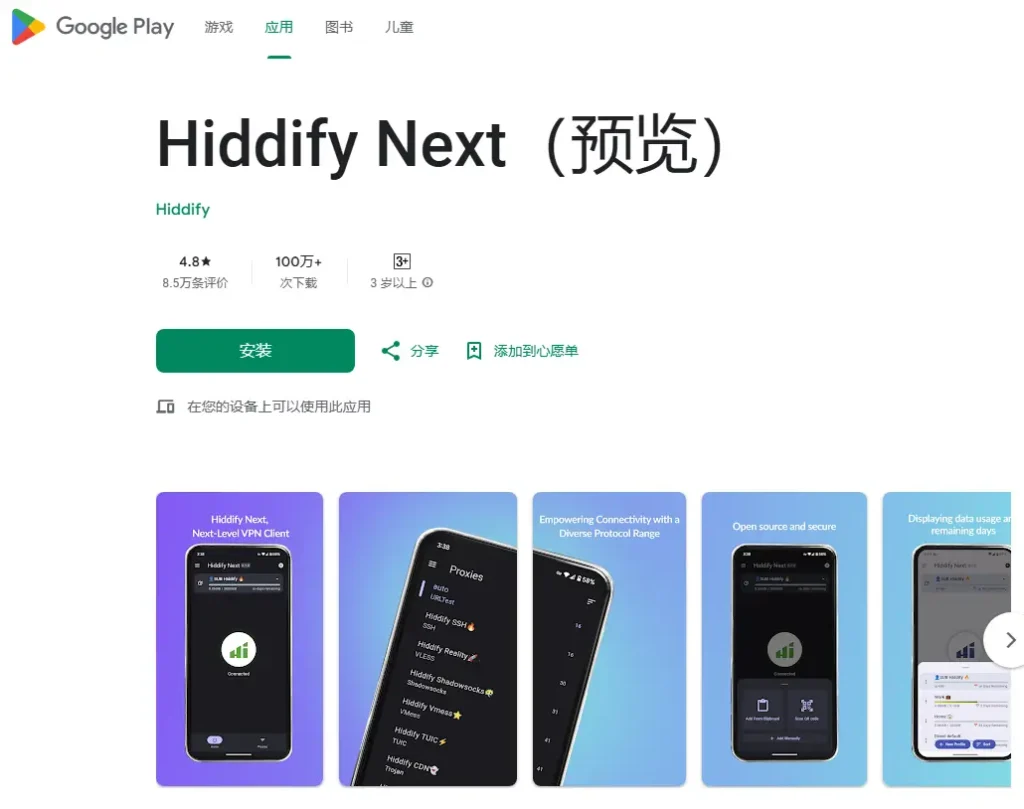
Hiddify for Android 可以直接在谷歌商店安装,搜索 Hiddify ,下载 Hiddify Next 即可。手机版的操作跟桌面版的操作都是一样的。
Google play 下载Hiddify Next地址:https://play.google.com/store/apps/details?id=app.hiddify.com
从剪贴板导入订阅
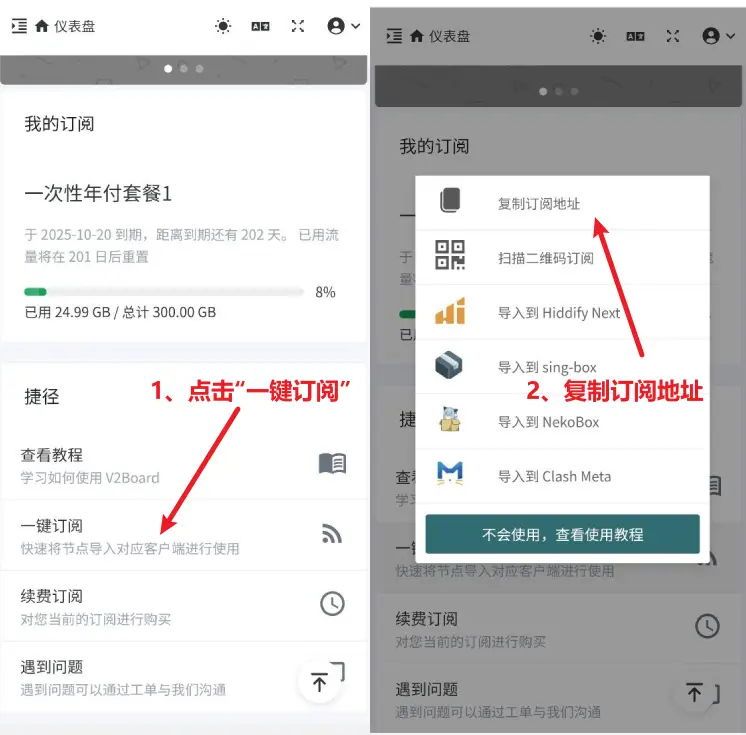
1、准备支持hiddify的机场订阅,比如魔法门机场,购买订阅后,点击-仪表盘-一键订阅-复制订阅地址
2、从Google play里下载Hiddify Next,安装好后打开Hiddify软件,1点击右上角配置按钮,2选择【VPN】模式

3、根据你的情况,添加订阅链接(复制粘贴或者扫码),添加成功后会提示配置文件保存成功。如果没有成功,请看下方操作,编辑订阅链接,重新添加。
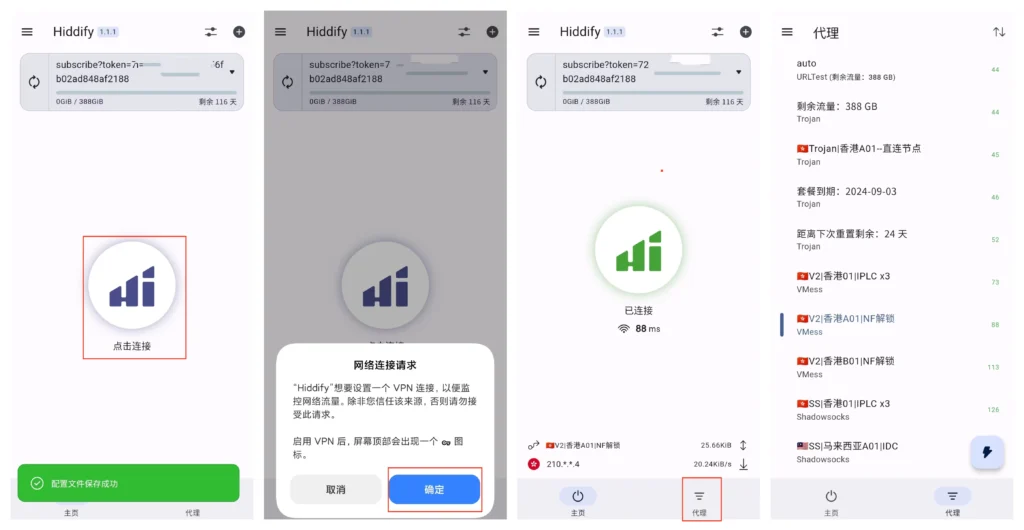
添加订阅成功后,点击连接

4、出现提示,选择【确认】,开始连接
进入代理界面,更换节点。

5、上下滑动可看添加的节点。右下角闪电是测试节点是否可用的按钮。节点右边的绿色数字表示节点可用。
进入软件菜单,选择配置

6、切换地区
选择【中国】
回到【主页】,【重新连接】即可开始上网。

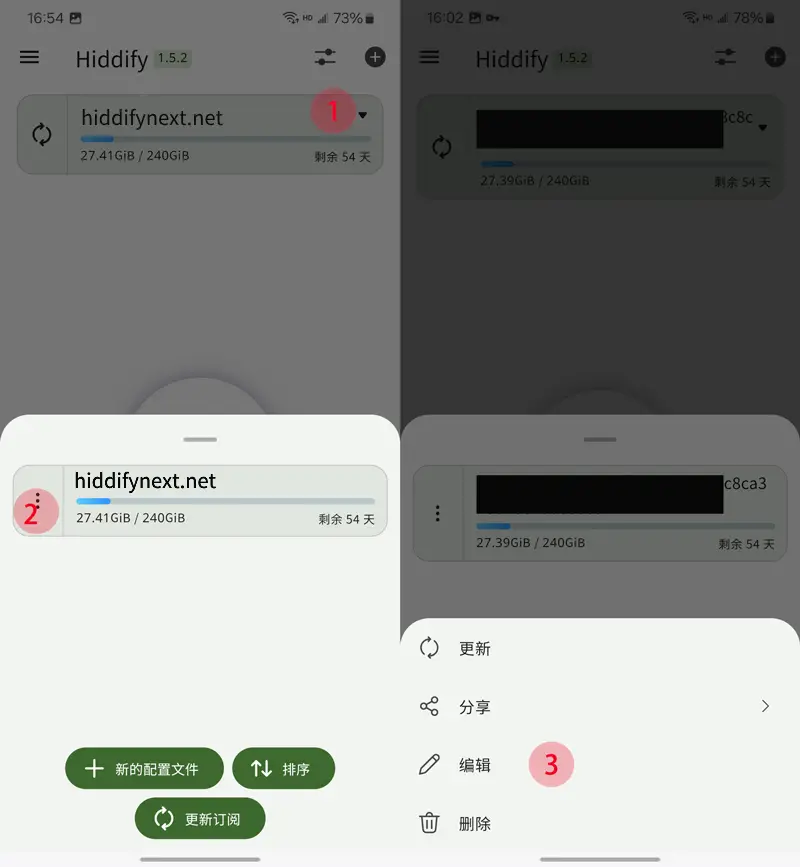
7、更新订阅和编辑/删除订阅配置文件
如下图,点击向下的倒三角,点击三个点,更新订阅 / 编辑订阅链接 / 删除订阅配置文件
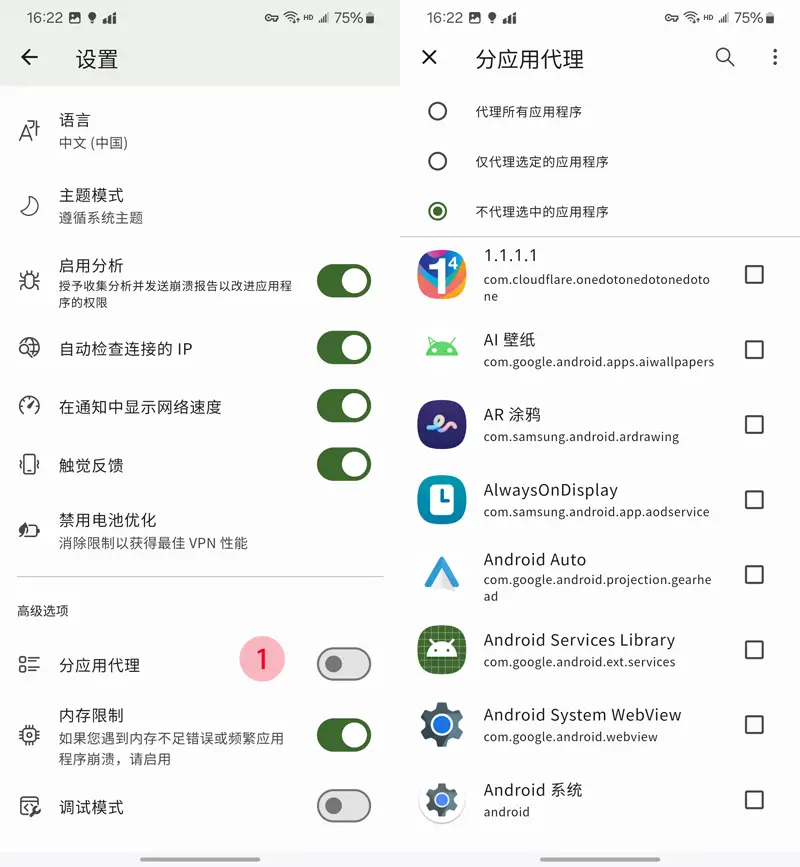
8、设置界面
默认即可,按需调整。
如果你有需要,可以使用【分应用代理】功能,自己控制哪个APP走代理或不走代理。
二维码导入订阅
手机版为了方便,多了一个二维码导入订阅的功能。
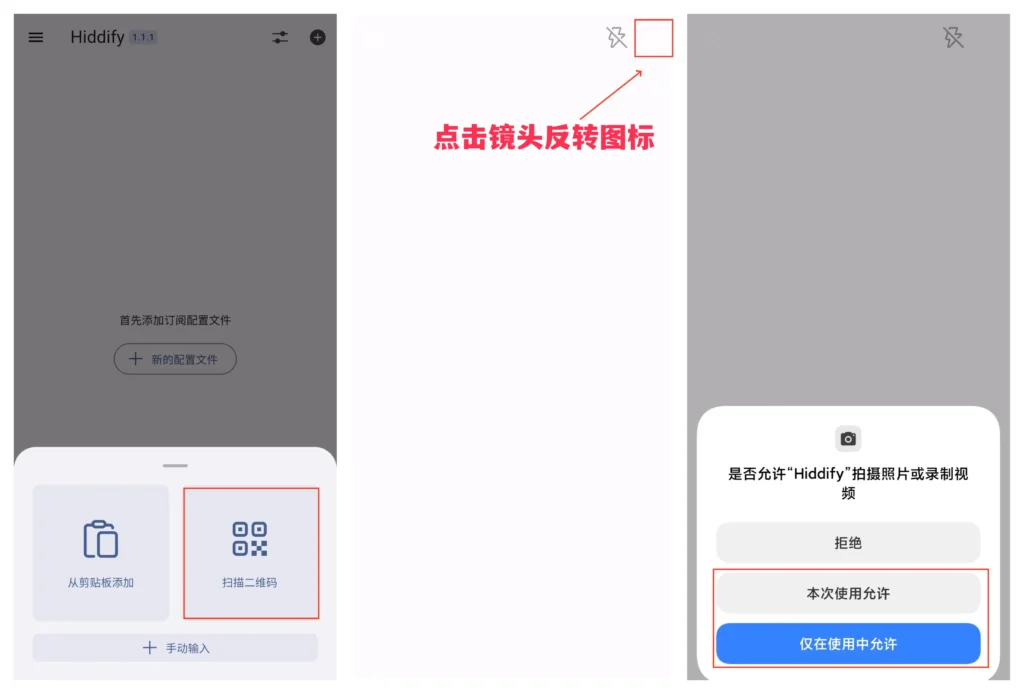
1. 打开APP,点击屏幕中间的按钮或者是右上的加号按钮
开始添加订阅配置文件。然后选择扫描二维码的方式。这时候你会发现屏幕一片白,但是扫码窗口没出现。我估计这是个Bug。
也可以复制机场订阅地址后点击——从剪贴板添加,步骤跟电脑端是一样的。
点击闪光灯旁边的区域,这里有个翻转镜头的图标,但看不太清。点击之后,就会出现 Hiddify 请求相机权限的窗口。点击允许之后就可以扫码了。
2. 之后的就很简单了,跟其他客户端没啥区别。点击连接即可,点击代理页面可以选择节点。
Hiddify代理模式
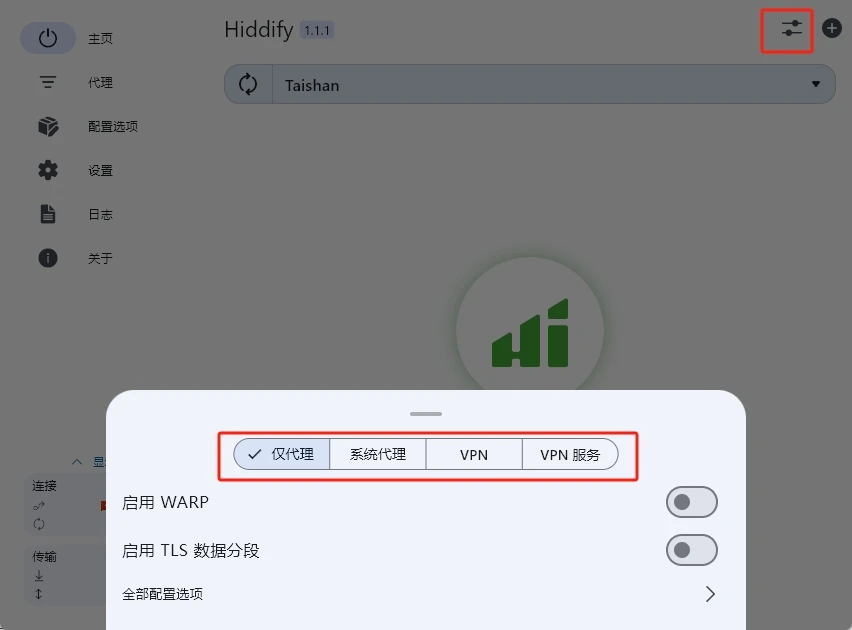
之前常用的 Clash 是有3个模式的:直连、代理、全局。对应的 Hiddify 是有4种模式,切换方法是点击在右上角的设置图标:
- 仅代理。http代理,适用于某些应用,例如 Telegram、vs code、游戏等。需要在应用中设置下代理服务器(例127.0.0.1)以及端口(例2334)。其实这个模式还可以跟浏览器插件 Proxy SwitchyOmega使用配合使用,跟当初的 Goagent 一样。
- 系统代理(默认)。所有遵循系统代理设置的应用程序(如浏览器、邮件客户端、开发工具等)都会通过指定的代理服务器进行网络通信。你就理解为 规则模式 好了。
- VPN。全局,但是需要管理员权限,否则会连接失败。
- VPN服务。也是全局。不需要管理员权限。我也没看两者有什么区别。
Hiddify 怎么使用 Telegram
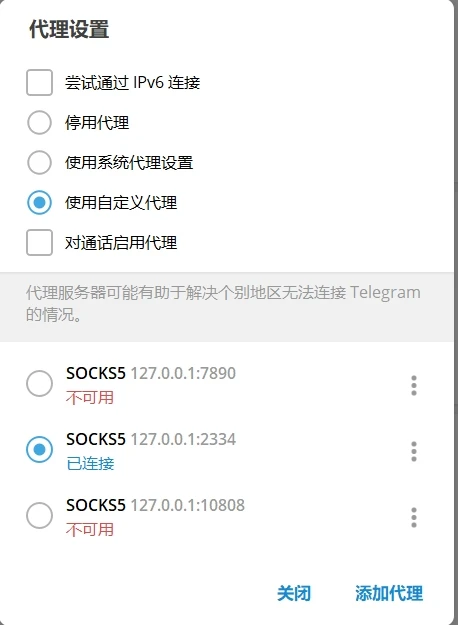
Hiddify的端口是2334,所以使用 Telegram,要么去设置 → 高级设置 → 数据与存储 → 连接类型 → 代理设置 → 使用自定义代理 → 选择 SOCKS,主机名 127.0.0.1,端口2334。这样就能使用Telegram了。不然的话,就得使用VPN模式(全局模式)。
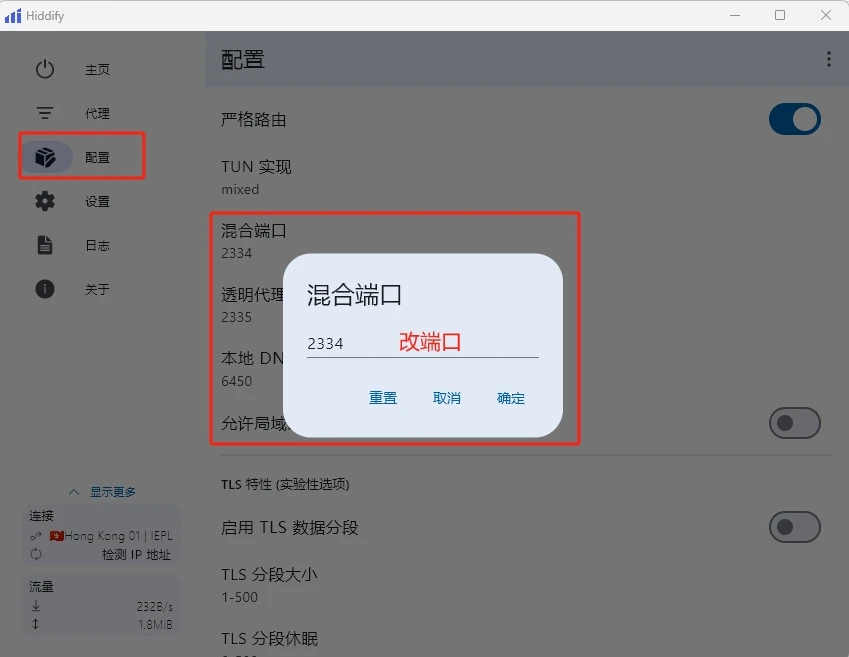
也可以去 Hiddify 上的配置里把混合端口给改成你常用的那个,重新连接后生效。例如我为了测试装了好几个代理客户端,端口都是7890,那我就干脆都设成7890,免得我换个客户端,Telegram 就连不上了。
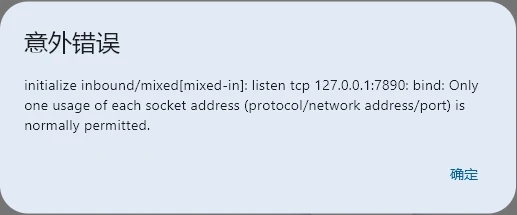
意外错误
端口被占用了,改个端口就好了,参照上面。
以上就是Hiddify for Android科学上网工具配置教程的全部内容了,你学会了吗?